# 1. 环境准备
下载安装好
Blender下载安装
Blender GIS插件,[插件地址](domlysz/BlenderGIS: Blender addons to make the bridge between Blender and geographic data (github.com) (opens new window)) 。安装:打开Blender,编辑=》偏好设置=》插件,点击安装,选择下载好的插件压缩包。
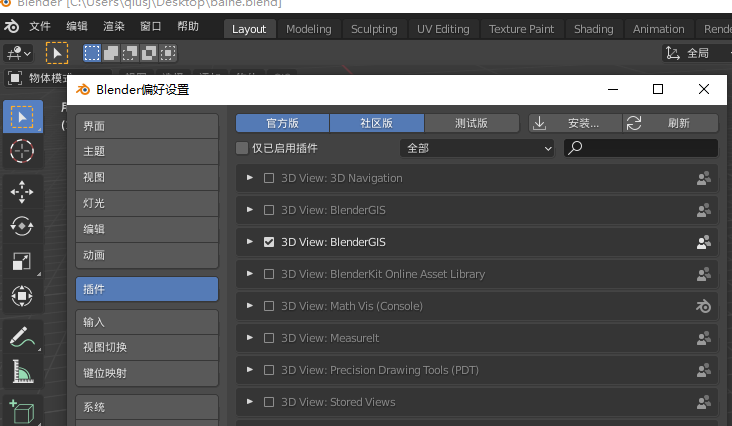
设置插件
插件安装好后可以配置空间参考、缓存路径、高程
EDM数据源的Key。EDM这里选用的是OpenTopography (opens new window)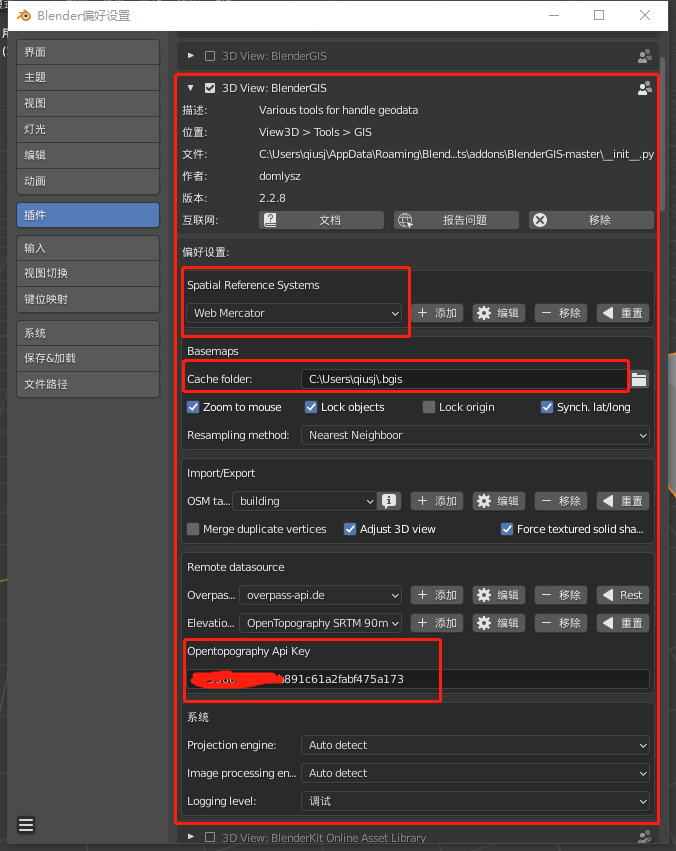
# 2. 模型制作
# 获取范围
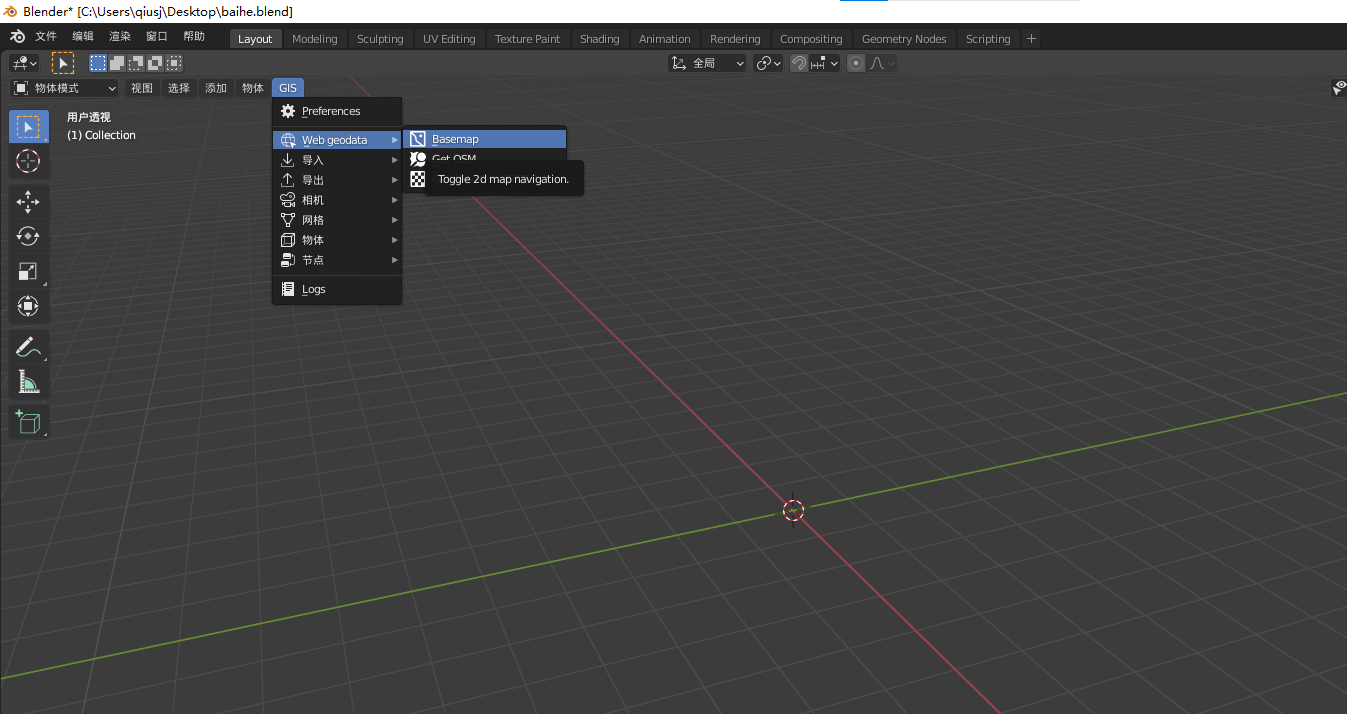
打开 Blender 将默认创建的实体删除掉,打开 GIS 插件,GIS=》Web geodata=》Basemap,选择 Google 源,Satellite 类型。
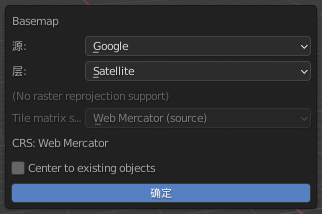
如果访问不了Google的源,可以选择其它的源,如:Esri
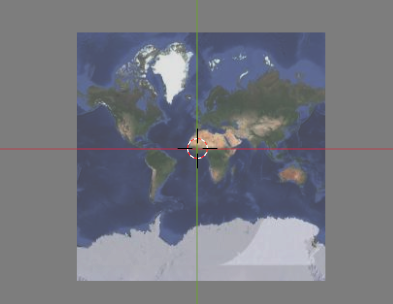
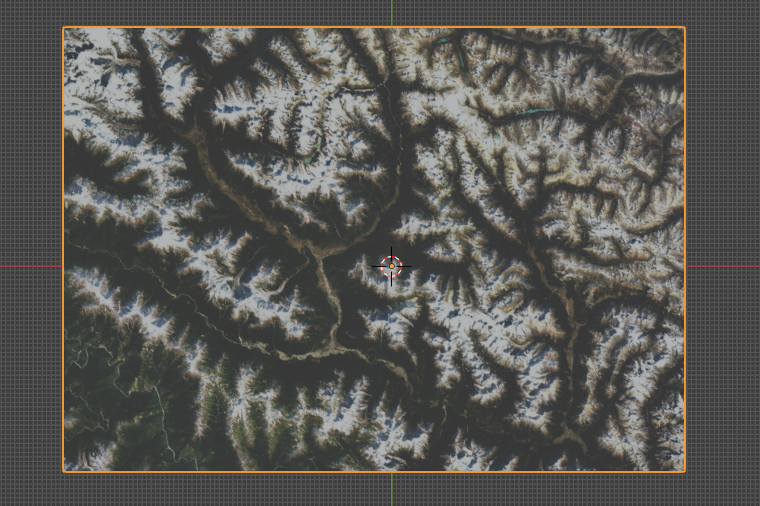
缩放移动,选择自己想要的范围,按 E 键就会截取当前窗口的范围。
# 添加地形
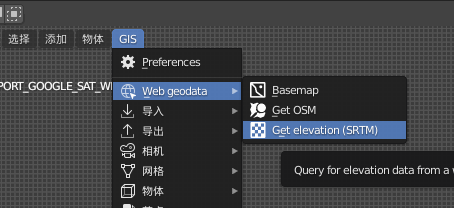
然后获取高程数据:GIS=》Web geodata=》Get elevation(SRTM)
等待数据下载完成后,就会看到之前截取的影像有了地形起伏的变化。
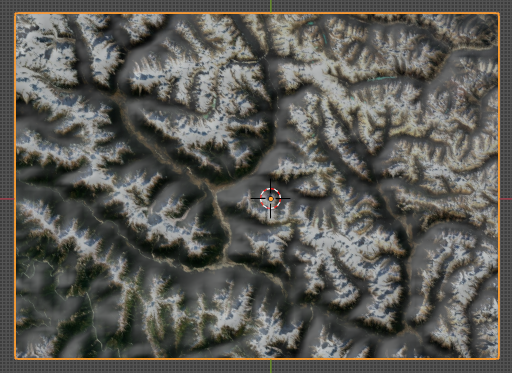
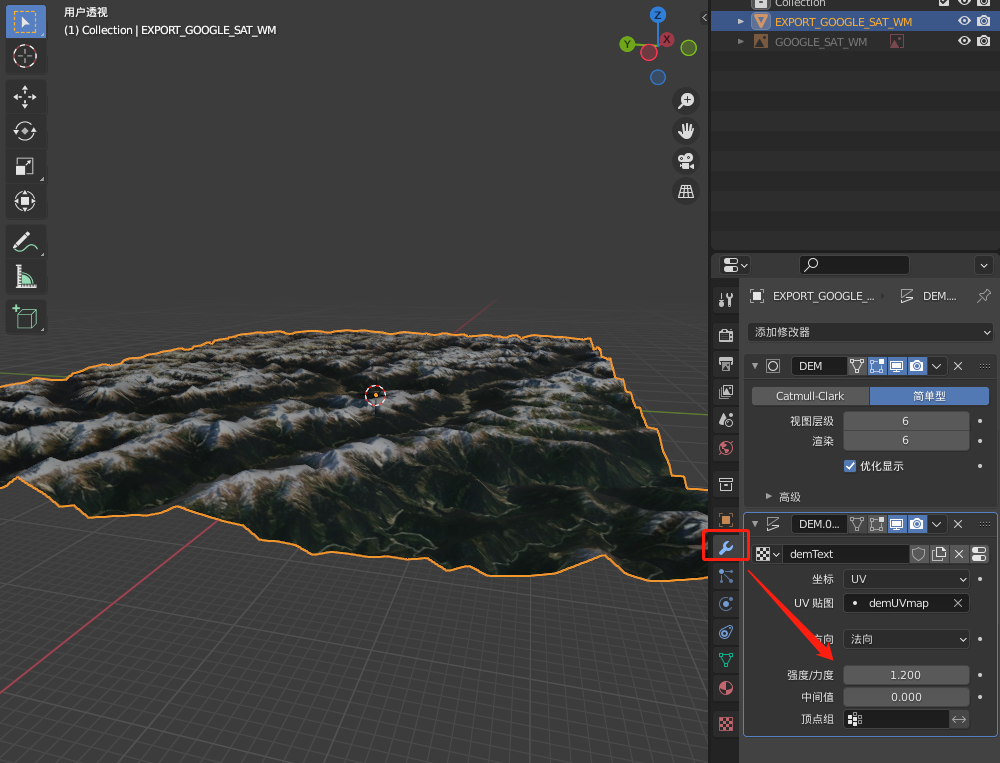
可以在修改属性器中修改地形的起伏比例,可以夸张程度。
# 细分平滑
然后将实体细分:添加一个表面细分的属性
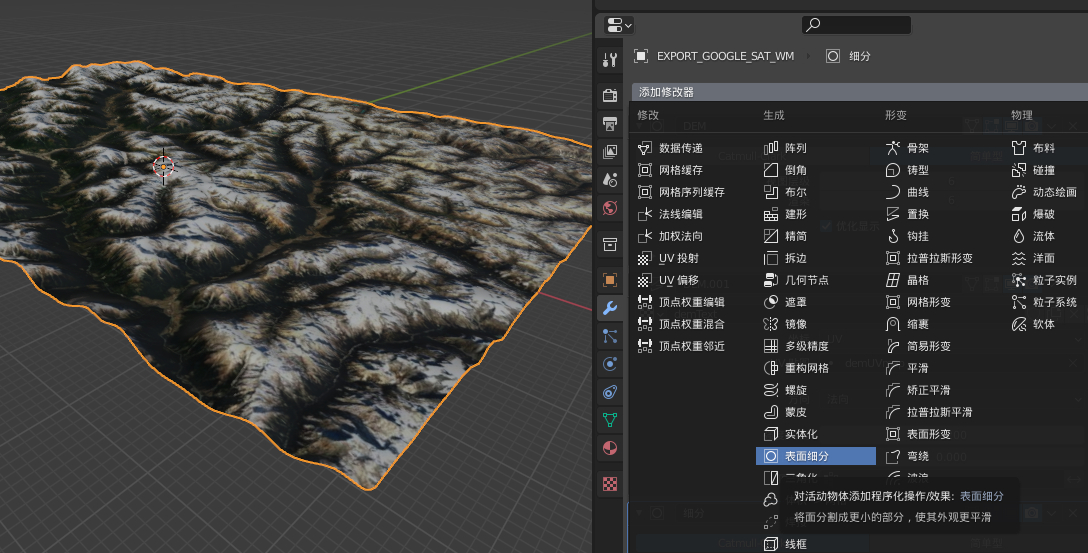
设置合适的值,让地形更加平滑。
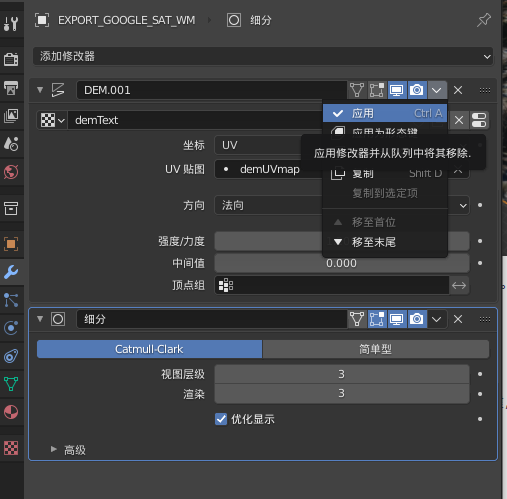
将上述操作设置完成后,选择应用,保存设置效果。
# 挤出底座
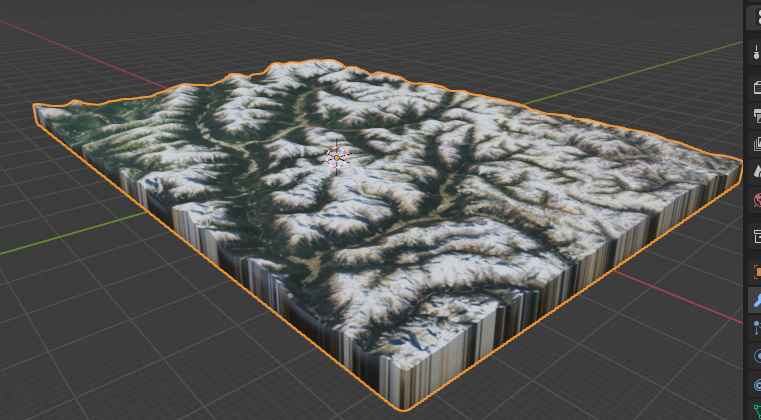
模型挤出操作:
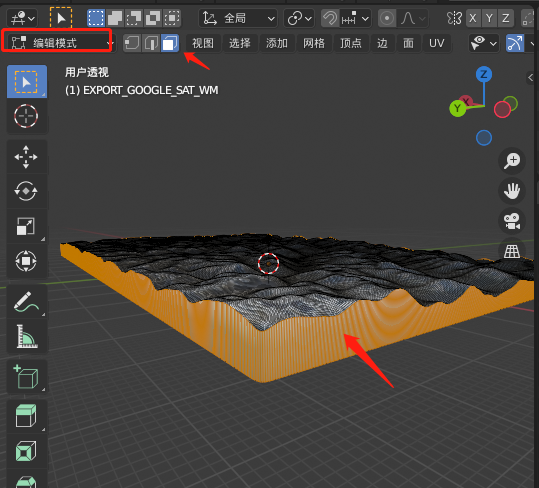
在编辑模式下(Tab键),A键,然后E键,再Z键,鼠标往下移动,点击一下出现“挤出面板”,S键,Z键,再按0键,回车。
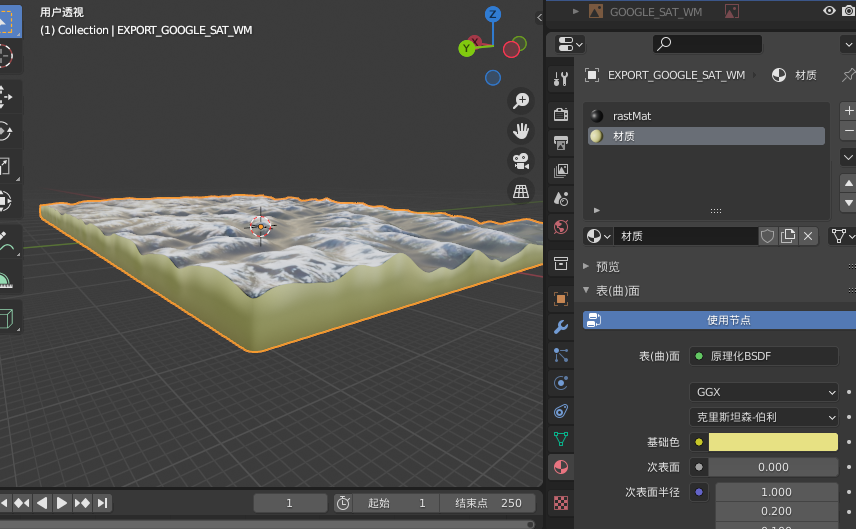
修改挤出的周边的颜色:
选择一圈面:
“编辑模式”切换到面选择,按“Ctrl+ Alt + 鼠标左键点击”,这样就可以选择并排循环的面。
新建纹理:
# 参考文章
[1] Blender+GoogleMaps+GIS插件 https://zhuanlan.zhihu.com/p/421156296 (opens new window)